国产电脑安装视频教程,国产电脑安装教程全解析

你新买了一台国产电脑,是不是有点小激动呢?别急,别急,接下来就让我带你一步步走进国产电脑的世界,让你轻松安装,畅享科技带来的便捷生活!
一、准备篇:工具与材料
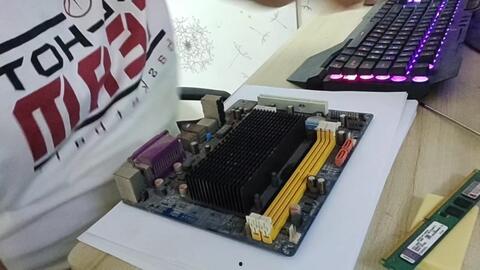
在开始安装之前,我们先来准备一下所需的工具和材料。这里,你需要准备以下几样东西:
1. 国产电脑一台(当然,这是必须的啦)
2. 电脑主机电源线一根
3. 显示器连接线一根(根据你的显示器接口类型选择HDMI、VGA或DVI等)
4. 鼠标和键盘一套
5. 电脑安装光盘或U盘一个(用于安装操作系统)
准备好了吗?那就让我们开始吧!
二、安装篇:操作系统安装
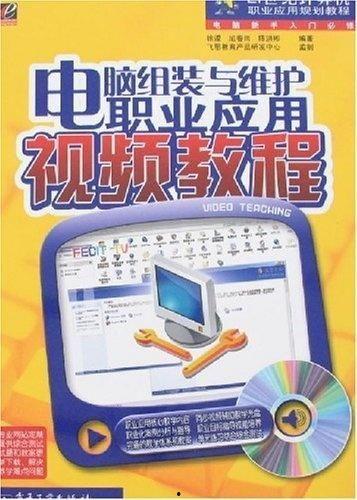
1. 启动电脑:将电脑安装光盘或U盘插入光驱或USB接口,然后重启电脑。进入BIOS设置,将启动顺序设置为光驱或USB接口,保存设置后退出BIOS。
2. 选择安装方式:进入操作系统安装界面后,选择“安装Windows”选项。
3. 分区操作:根据你的需求,选择“新建”或“删除”分区。建议将硬盘分为两个分区,一个用于安装操作系统,另一个用于存储数据。
4. 格式化分区:选择要安装操作系统的分区,点击“格式化”按钮,将分区格式化为NTFS格式。
5. 安装操作系统:等待操作系统安装完成,重启电脑。
6. 设置账户信息:进入系统后,设置用户名、密码等信息。
7. 安装驱动程序:根据电脑型号,下载并安装相应的驱动程序,如显卡、网卡、声卡等。
三、设置篇:个性化配置
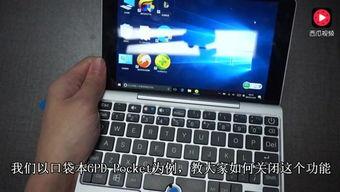
1. 桌面背景:打开“控制面板”→“外观和个性化”→“桌面背景”,选择喜欢的图片设置为桌面背景。
2. 主题:打开“控制面板”→“外观和个性化”→“主题”,选择喜欢的主题风格。
3. 字体:打开“控制面板”→“字体”,安装自己喜欢的字体。
4. 软件安装:根据自己的需求,安装常用的办公软件、娱乐软件等。
四、优化篇:提升电脑性能
1. 清理垃圾文件:打开“控制面板”→“系统和安全”→“性能”,点击“清理磁盘”按钮,清理垃圾文件。
2. 关闭不必要的启动项:打开“任务管理器”,在“启动”选项卡中,禁用不必要的启动项。
3. 更新驱动程序:定期检查并更新电脑驱动程序,确保系统稳定运行。
4. 优化系统设置:打开“控制面板”→“系统和安全”→“系统”,调整系统性能设置。
五、篇:享受科技带来的便捷
经过以上步骤,你的国产电脑已经安装完成,接下来就是享受科技带来的便捷生活了。在使用过程中,注意定期备份重要数据,保持电脑清洁,以确保电脑稳定运行。
希望这篇详细的安装教程能帮助你轻松安装国产电脑,让你在科技的世界里畅游无阻!
本文由admin于2026-03-23发表在日韩三级视频,如有疑问,请联系我们。
本文链接:https://xnsqw.com/post/776.html